أداة رابط ورمز QR لمراجعات Google
حوّل رابط مراجعات Google الخاص بك إلى رمز QR بعلامتك التجارية ولافتة جميلة قابلة للطباعة تدعو عملاءك لترك مراجعة — مجانًا وبدون تسجيل.
الصق رابطًا من خرائط Google أو الملف التجاري في Google أو g.page أو maps.app.goo.gl. تُحفظ الروابط المختصرة تمامًا كما لصقتها — لا يتم حلّها أو إعادة كتابتها.
يظهر على اللافتة القابلة للطباعة فقط. يبقى في متصفحك ولا يُرسل إلى أي مكان.
أين تجد رابط المراجعات الرسمي الخاص بك
- سجّل الدخول إلى Google وابحث عن اسم نشاطك التجاري، أو افتح لوحة تحكم ملفك التجاري في Google.
- اختر «طلب المراجعات» (يظهر أحيانًا باسم «الحصول على مزيد من المراجعات») في قائمة ملفك.
- انسخ الرابط المختصر الذي يعرضه Google — يبدأ عادةً بـ g.page/r/ — والصقه في الأعلى.
أضف لمستك التجارية
شعارك لا يغادر هذه الصفحة أبدًا — يبقى في ذاكرة متصفحك فقط.
النتيجة
لافتة مراجعات قابلة للطباعة
هذا بالضبط ما ستتم طباعته. استخدم زر الطباعة واختر «حفظ بصيغة PDF» في نافذة الطباعة للحصول على ملف PDF.
كيف كانت تجربتك معنا؟
مراجعتك تساعد عملاء آخرين على إيجادنا — لن تستغرق سوى دقيقة واحدة.
الصق رابط المراجعات لرؤية رمز QR.
امسح بكاميرا هاتفك لترك مراجعة
معاينة مباشرة
الصق رابط مراجعات Google الخاص بك لرؤية رمز QR هنا.
صورة QR لا تنتهي صلاحيتها أبدًا. لكنها تشير إلى رابط Google الخاص بك — إذا غيّر Google هذا الرابط أو أزاله، فما عليك سوى إنشاء رمز جديد.
كل شيء يبقى داخل متصفحك
تعمل هذه الأدوات بالكامل على جهازك. روابطك ونصوصك وبيانات Wi-Fi وشعاراتك ومعلومات نشاطك التجاري لا تُرفَع أبدًا ولا تُخزَّن ولا تُشارَك — لا شيء يغادر متصفحك.
الأسئلة الشائعة
هل أداة إنشاء رمز QR لمراجعات Google هذه مجانية حقًا؟
نعم — مجانية تمامًا، بدون تسجيل، وبدون علامة مائية، وبدون حدود. يمكنك طباعة اللافتة واستخدام رمز QR تجاريًا في نشاطك.
أين أجد رابط مراجعات Google الخاص بي؟
سجّل الدخول إلى Google، وابحث عن اسم نشاطك التجاري، وافتح لوحة ملفك التجاري. اختر «طلب المراجعات» للحصول على رابط المشاركة المختصر (يبدأ عادةً بـ g.page/r/). الصق هذا الرابط في هذه الأداة.
هل يمكنني استخدام رابط مختصر maps.app.goo.gl؟
نعم. تُقبل الروابط المختصرة من maps.app.goo.gl وg.page وgoo.gl/maps وتُرمَّز تمامًا كما لصقتها — لا توسّعها الأداة ولا تستبدلها أبدًا.
لماذا تهمّ مراجعات Google الأنشطة التجارية المحلية
مراجعات Google من أقوى إشارات الترتيب المحلي، وغالبًا ما تكون أول ما يقرؤه العملاء المحتملون عنك. تدفّق منتظم من المراجعات الحديثة يحسّن ظهورك في خرائط Google ونتائج البحث المحلية ويبني الثقة قبل أن يدخل أي شخص من بابك. العقبة الأكبر هي العناء: نادرًا ما يبحث العملاء الراضون عن ملفك بأنفسهم. رمز QR عند الكاشير أو على الإيصال أو على الطاولة أو قرب المخرج يزيل هذا العناء — مسحة واحدة تأخذهم مباشرة إلى نموذج المراجعة.
نصائح للافتة مراجعات تُمسح فعلًا
ضع اللافتة حيث يتوقف العملاء بشكل طبيعي: بجوار الكاشير، على الطاولات، قرب المخرج، أو داخل أكياس التوصيل. اطبعها بحجم A6 على الأقل ليظل الرمز قابلاً للمسح بسهولة على بُعد ذراع، وأبقها مسطّحة وجيدة الإضاءة — فالتغليف اللامع تحت إضاءة موجّهة قد يسبب انعكاسات تمنع المسح. اطلب المراجعة في اللحظة المناسبة: مباشرة بعد مجاملة أو زيارة متكررة هو الوقت المثالي. واختبر دائمًا اللافتة المطبوعة بهاتفين مختلفين على الأقل قبل عرضها.
المزيد من الأدوات المجانية
مولّد رموز QR بهوية علامتك التجارية
أنشئ رموز QR بألوان علامتك التجارية مع شعارك — للروابط أو Wi-Fi أو البريد الإلكتروني أو الهاتف أو الرسائل النصية أو أي نص. نزّلها بصيغة PNG أو SVG.
أداة تصميم قوالب بطاقات الأختام
صمّم بطاقة أختام قابلة للطباعة تحمل اسم نشاطك التجاري والمكافأة وأيقونات الأختام وألوان علامتك التجارية — جاهزة للطباعة.
حوّل العملاء الراضين إلى عملاء دائمين
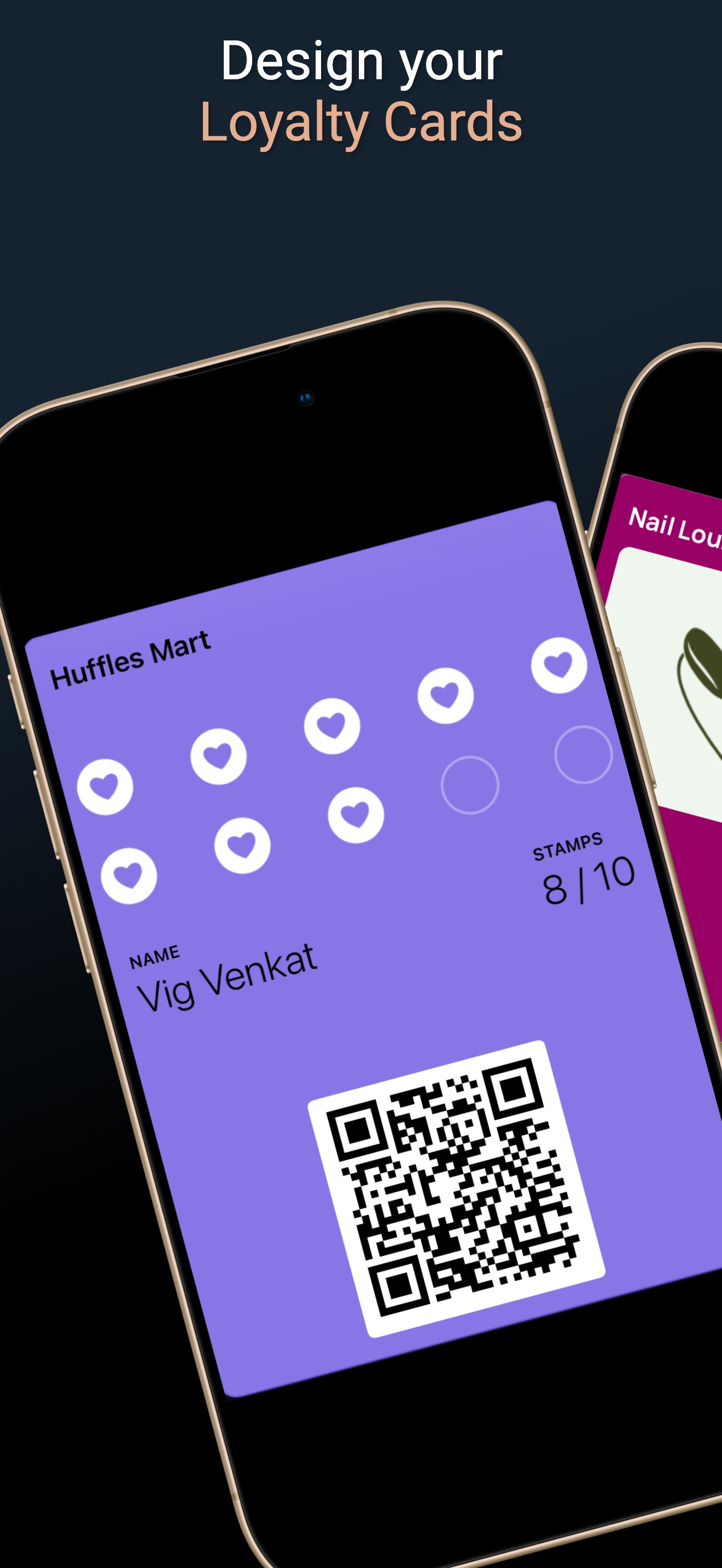
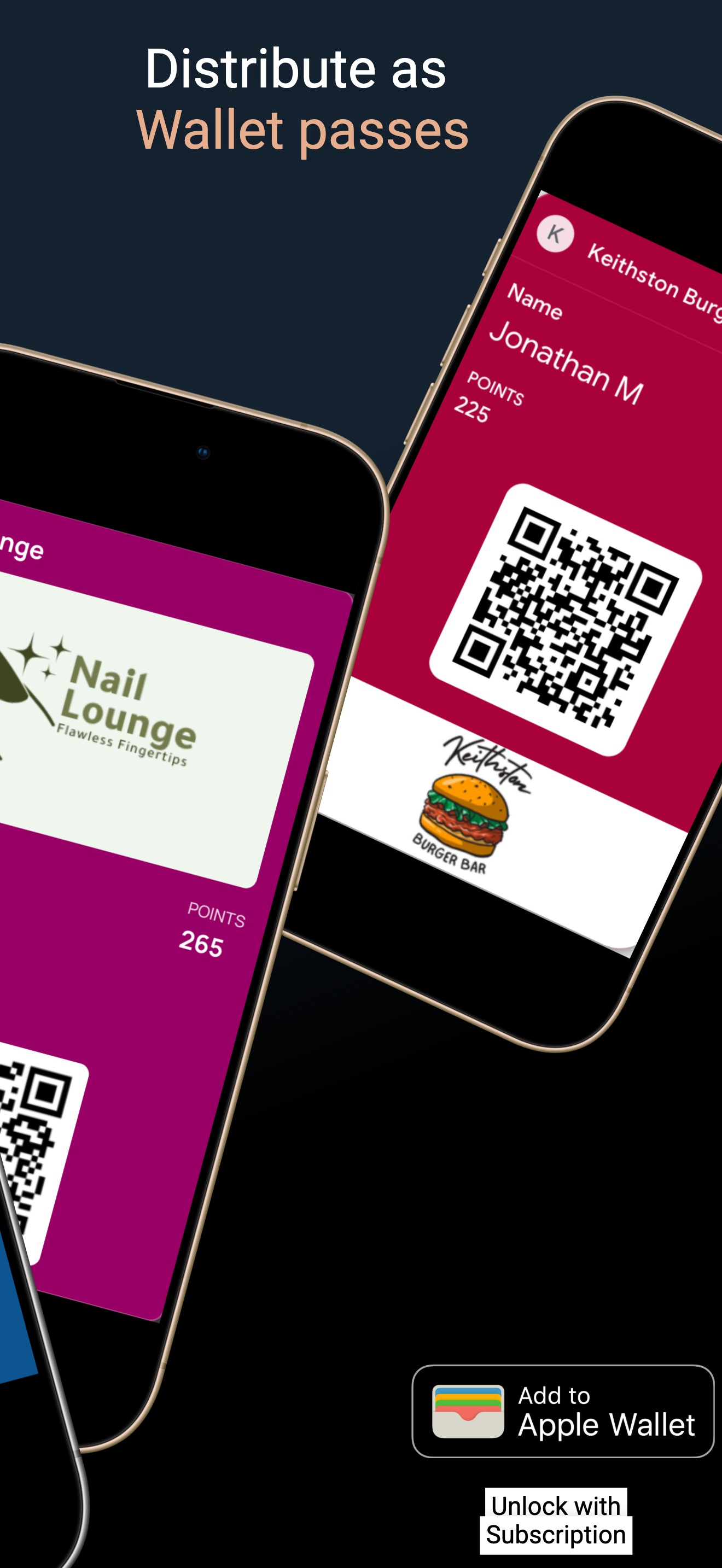
المراجعات تجلب عملاء جددًا — وLoyal Customer يجعلهم يعودون. بطاقات أختام رقمية ونقاط في محفظتي Apple وGoogle، تُعدّ في دقائق من هاتفك.
- صمّم بطاقة ولاء رقمية بهوية علامتك التجارية خلال دقائق — ألوانك وشعارك ومكافأتك
- ينضم العملاء بمسح رمز QR واحد ويضيفون البطاقة إلى Apple Wallet أو Google Wallet
- تتحدّث الأختام والنقاط تلقائيًا على البطاقة مع كل زيارة